1.开始
在开始使用SoundCloud前,您需要具备一个有效的SoundCloud账号。
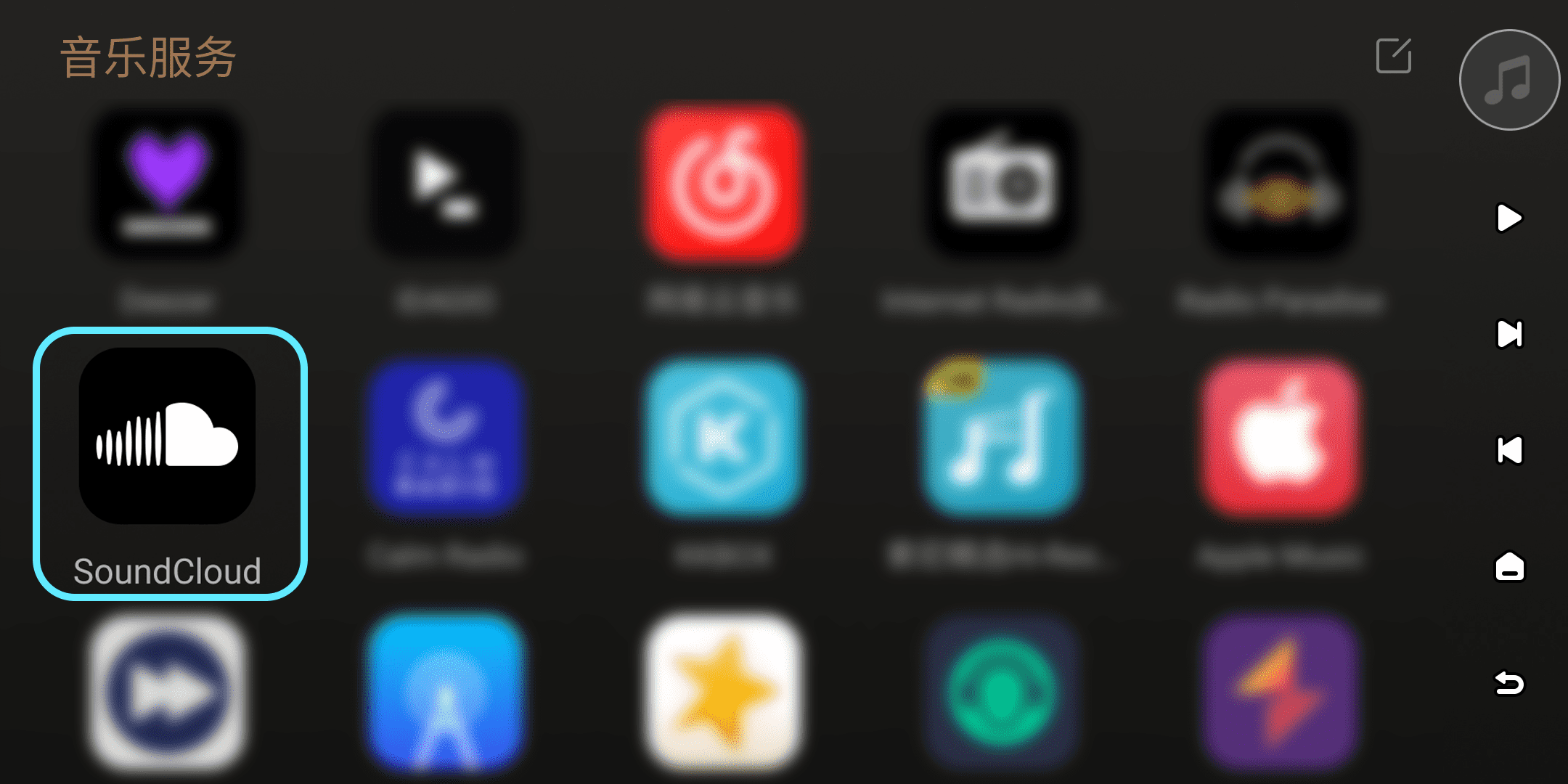
首次请在设备端的“音乐服务” - “流媒体”菜单中打开 SoundCloud,并按照提示完成账号登录。
温馨提示:SoundCloud的音乐内容基于用户生成,其核心收听机制是由用户自行上传音频或关注其他创作者来试听其作品。
2.登录
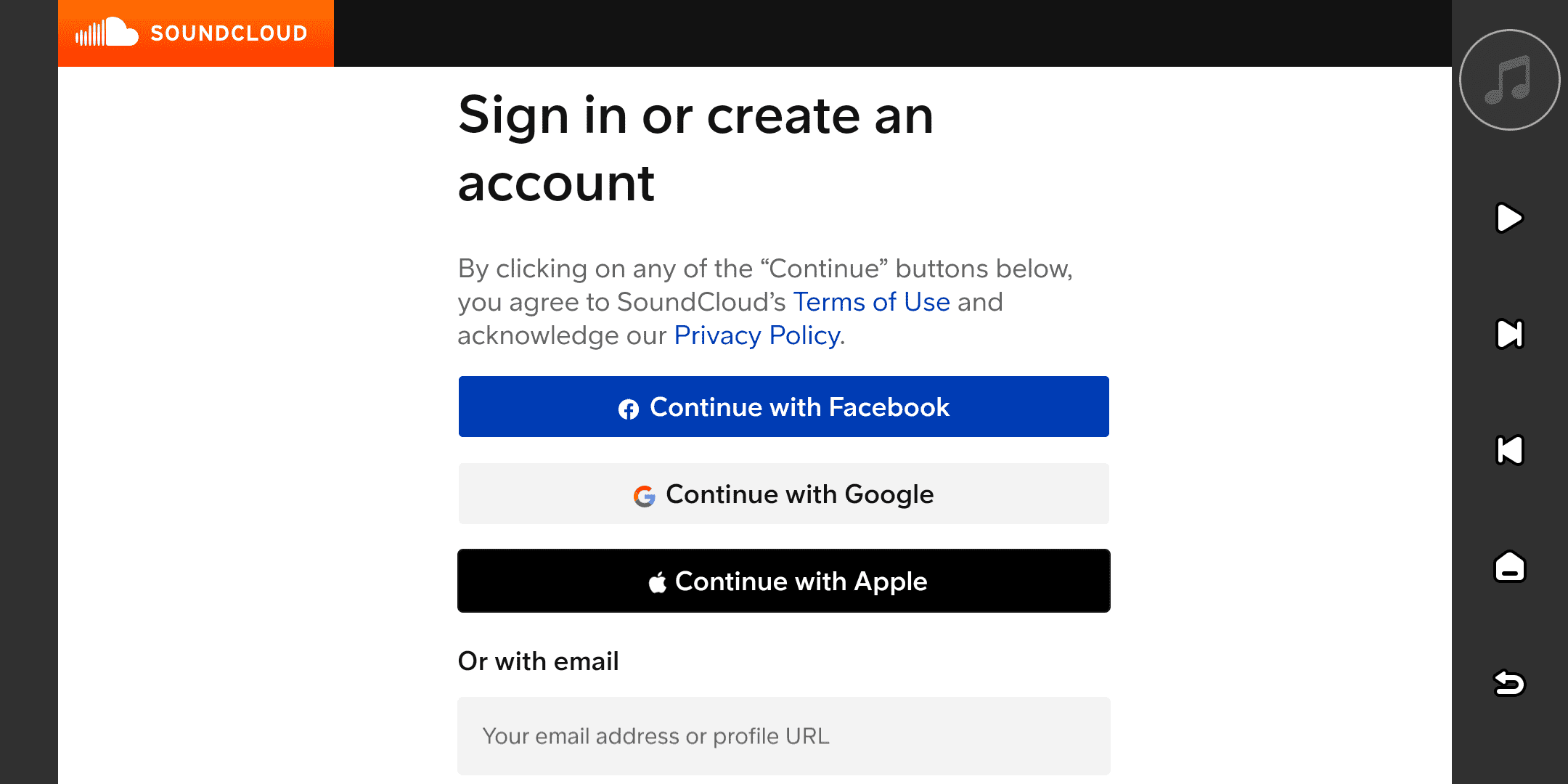
请在设备端输入您的 SoundCloud 账号与密码完成登录。
如您尚未创建 SoundCloud 帐号,请在SoundCloud官网:https://soundcloud.com/upload, 进行账号注册。
3.浏览
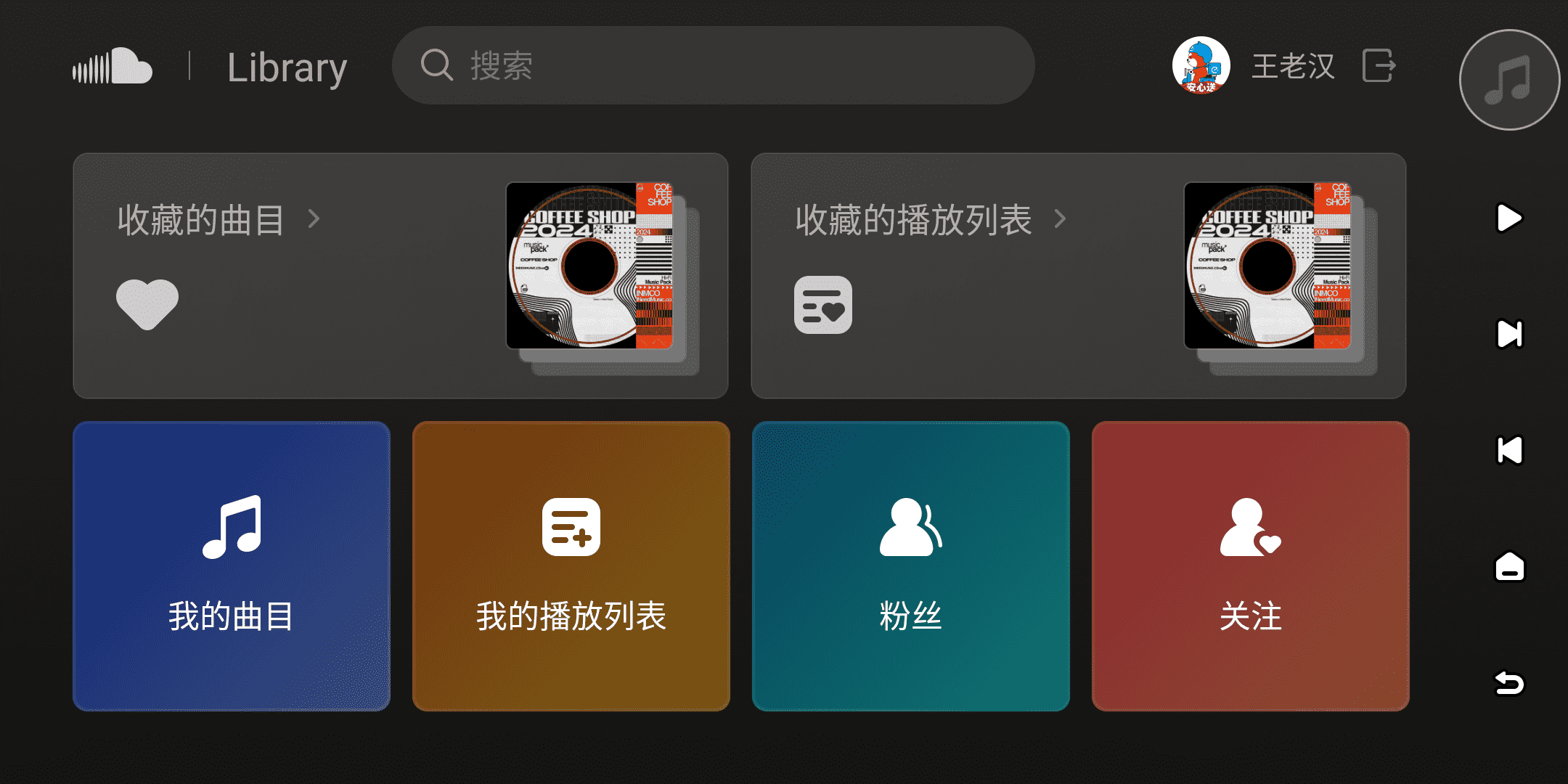
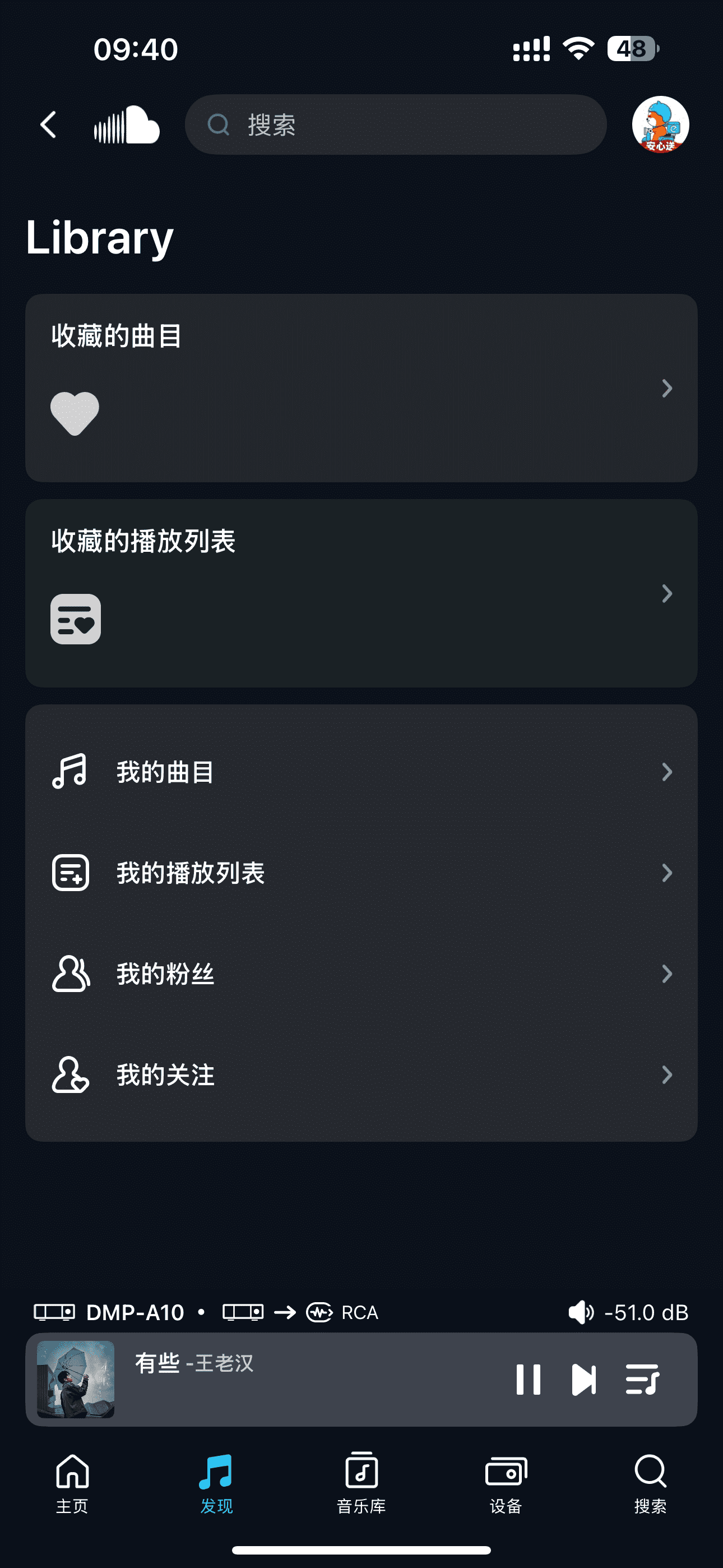
登录成功后,您可以在设备端或 Eversolo Control APP 浏览 SoundCloud。在首页,您将看到 收藏的曲目、收藏的播放列表、我的曲目、我的播放列表、粉丝与关注 等分栏选项。
您可以逐层浏览这些分类,访问 SoundCloud 为您呈现的专属内容。同时,在“我的曲目”分栏中,您也可以查看自己上传的全部作品,便于管理与播放。
4.搜索
点击顶部的搜索框,即可在整个SoundCloud服务器中进行检索,查找您想要的 曲目、播放列表与用户 等内容,快速定位心仪的音乐资源与用户信息。
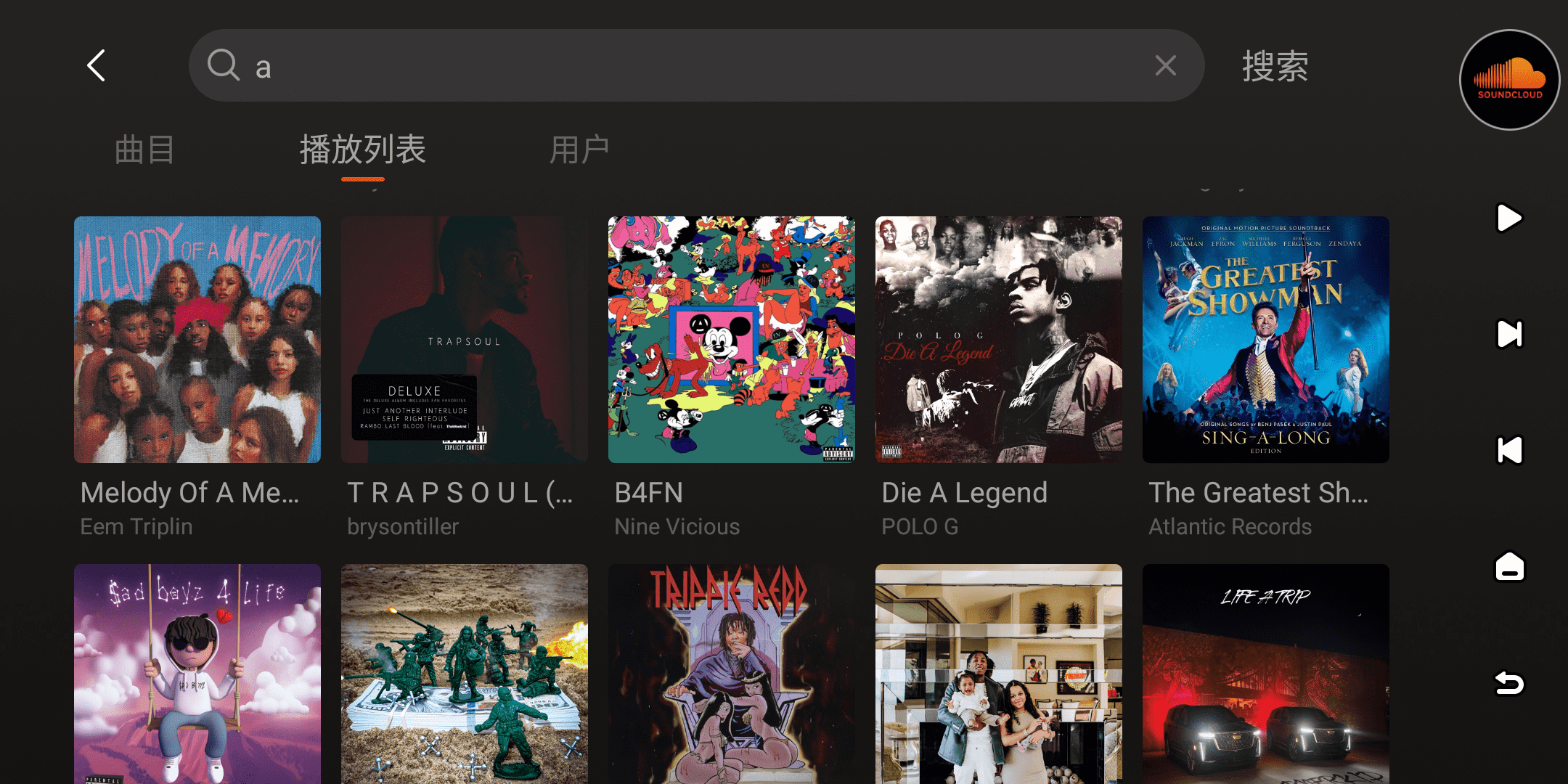
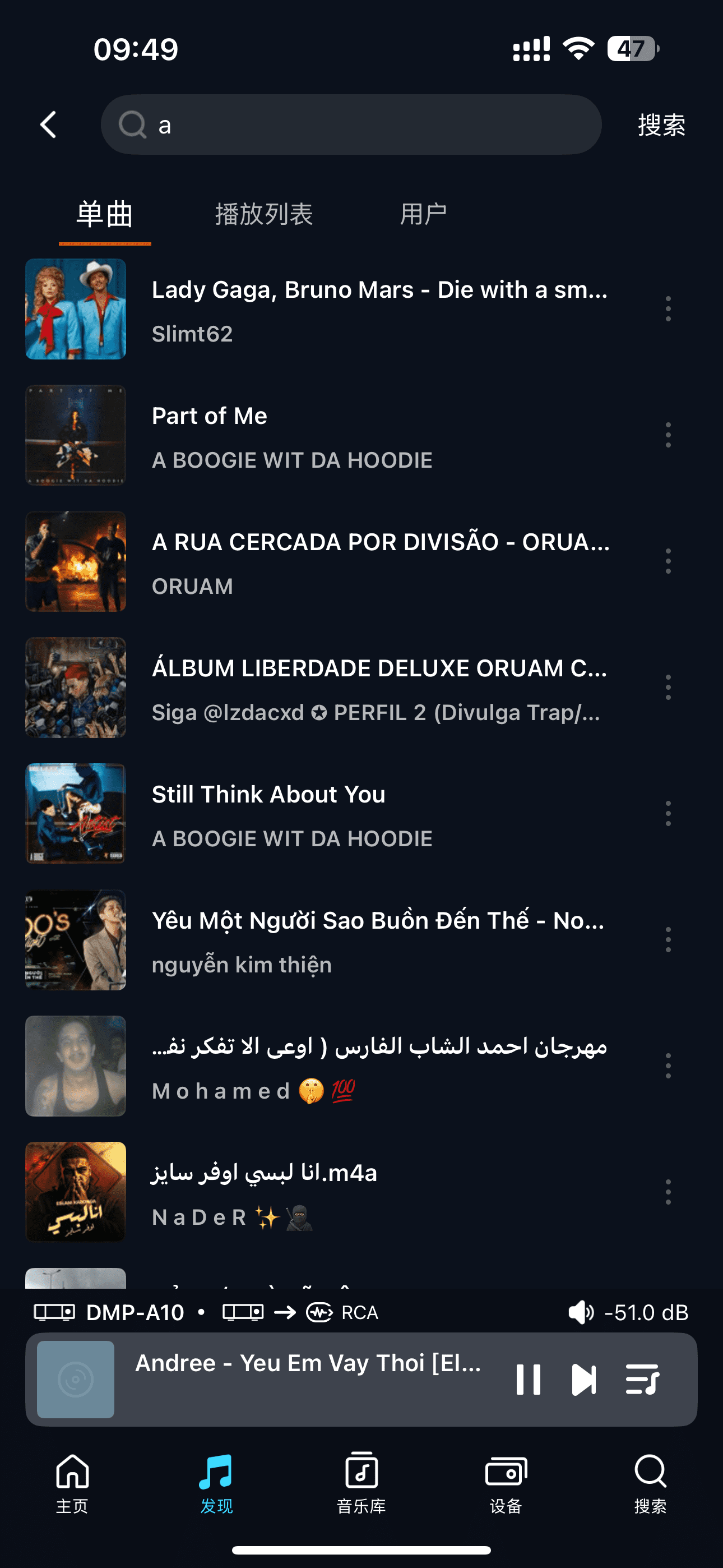
【设备与Eversolo Control 双端展示】
5.更多
在浏览界面中,您可以通过点击曲目右侧的“ ”图标,或用户/播放列表右上角的“
 ”图标,进入更多操作菜单。
该菜单支持以下功能:
| 单曲 更多菜单 | 专辑/歌单 更多菜单 |
|---|---|
| 现在播放 / 下一首播放(仅设备端) | 现在播放所有曲目 |
| 添加到播放队列尾部(仅设备端) | 所有曲目添加到下一首播放 |
| 添加到设备播放列表 | 所有曲目添加到播放队列尾部 |
| 收藏到SoundCloud | 添加到设备播放列表 |
| 添加到SoundCloud播放列表(仅设备端) | / |
| 查看艺术家(仅APP端) | / |
| 查看评论 | / |
提示:
- 收藏的内容可在 “我的曲目/我的播放列表” 分栏中随时查看与管理。
- 添加到设备播放列表的内容,可在我的收藏-设备播放列表中统一查看和管理。
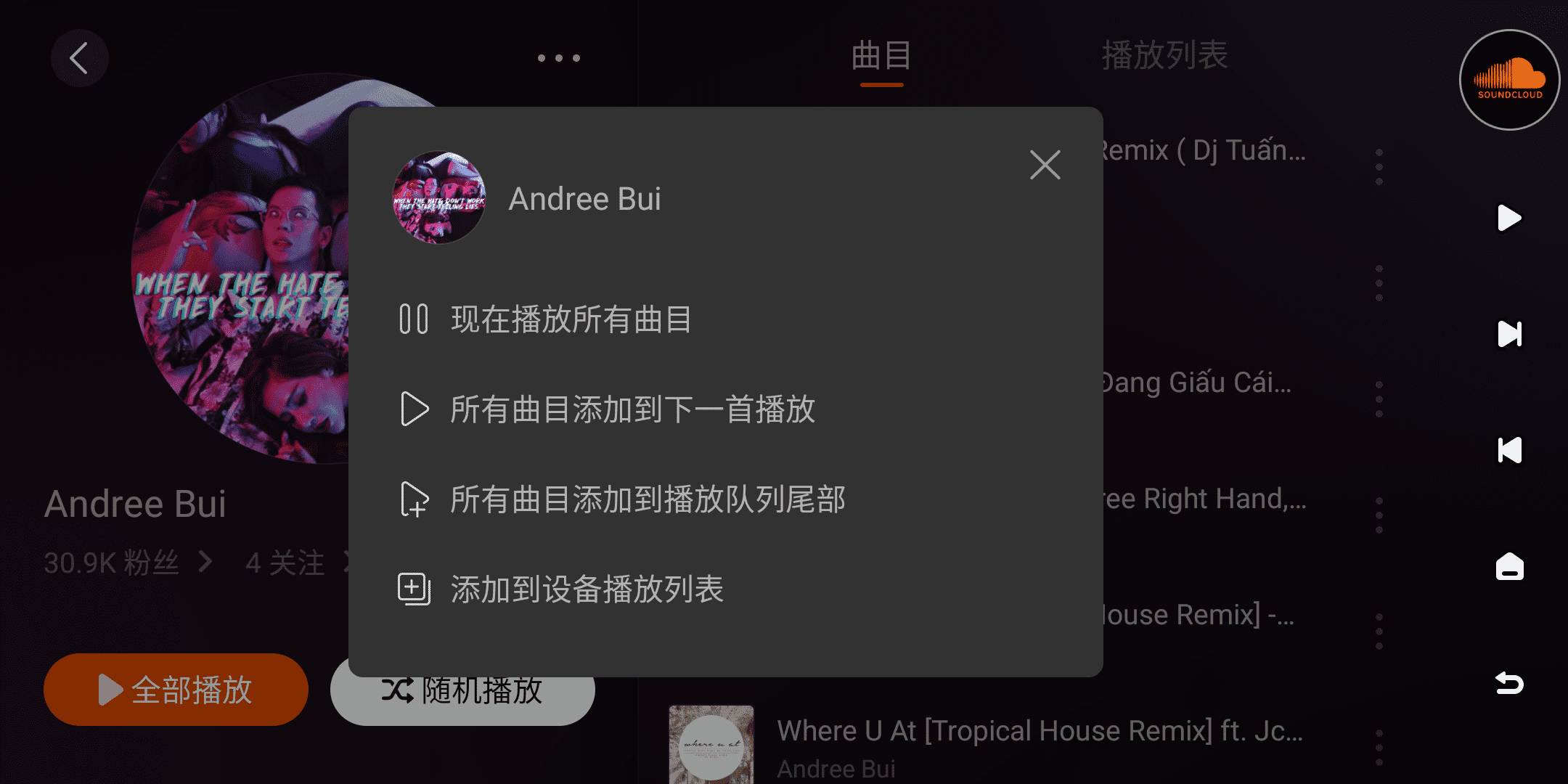
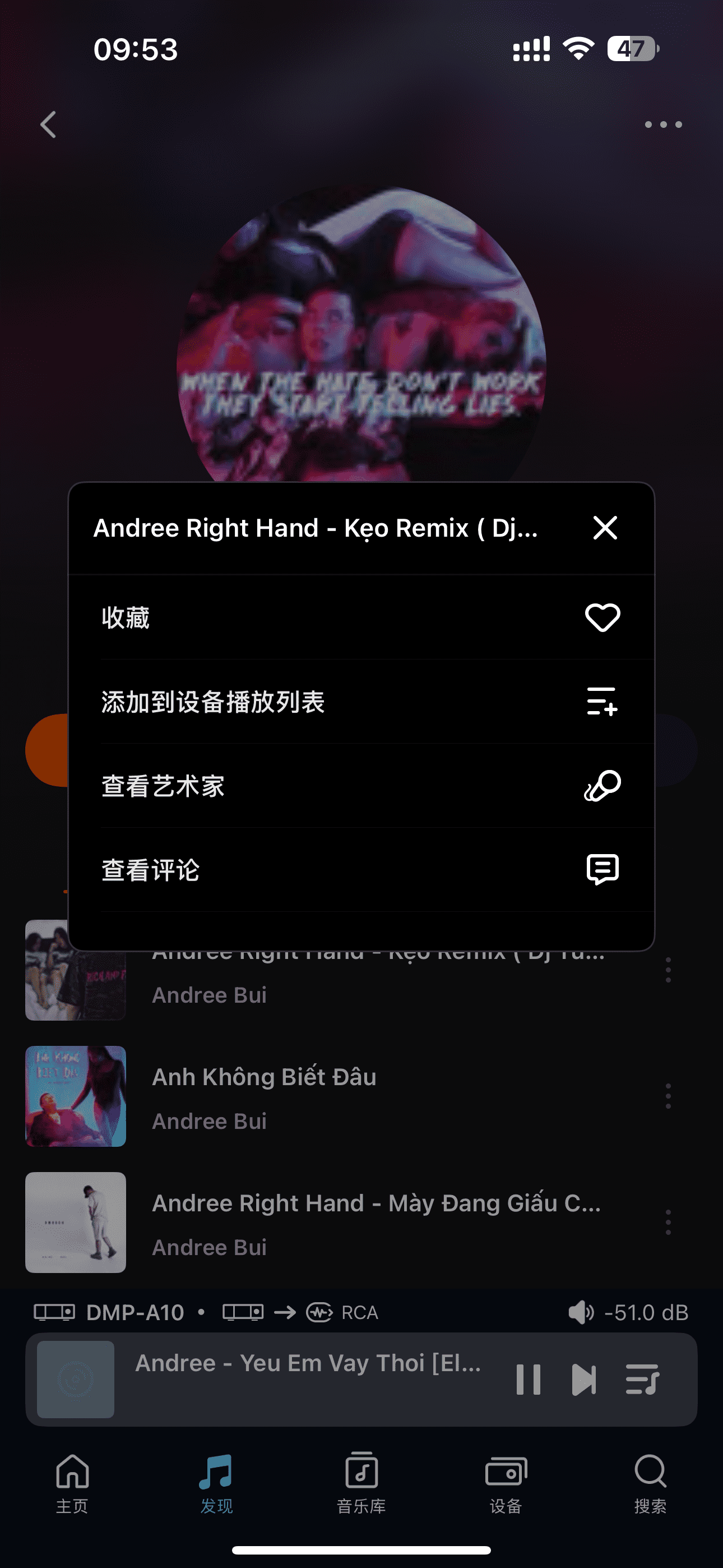
【设备与Eversolo Control 双端展示】
6.音质
在使用SoundCloud时,设备会根据当前音源的规格进行直通输出,音质完全取决于此平台原始文件。
最高支持
- PCM768kHz/32bit
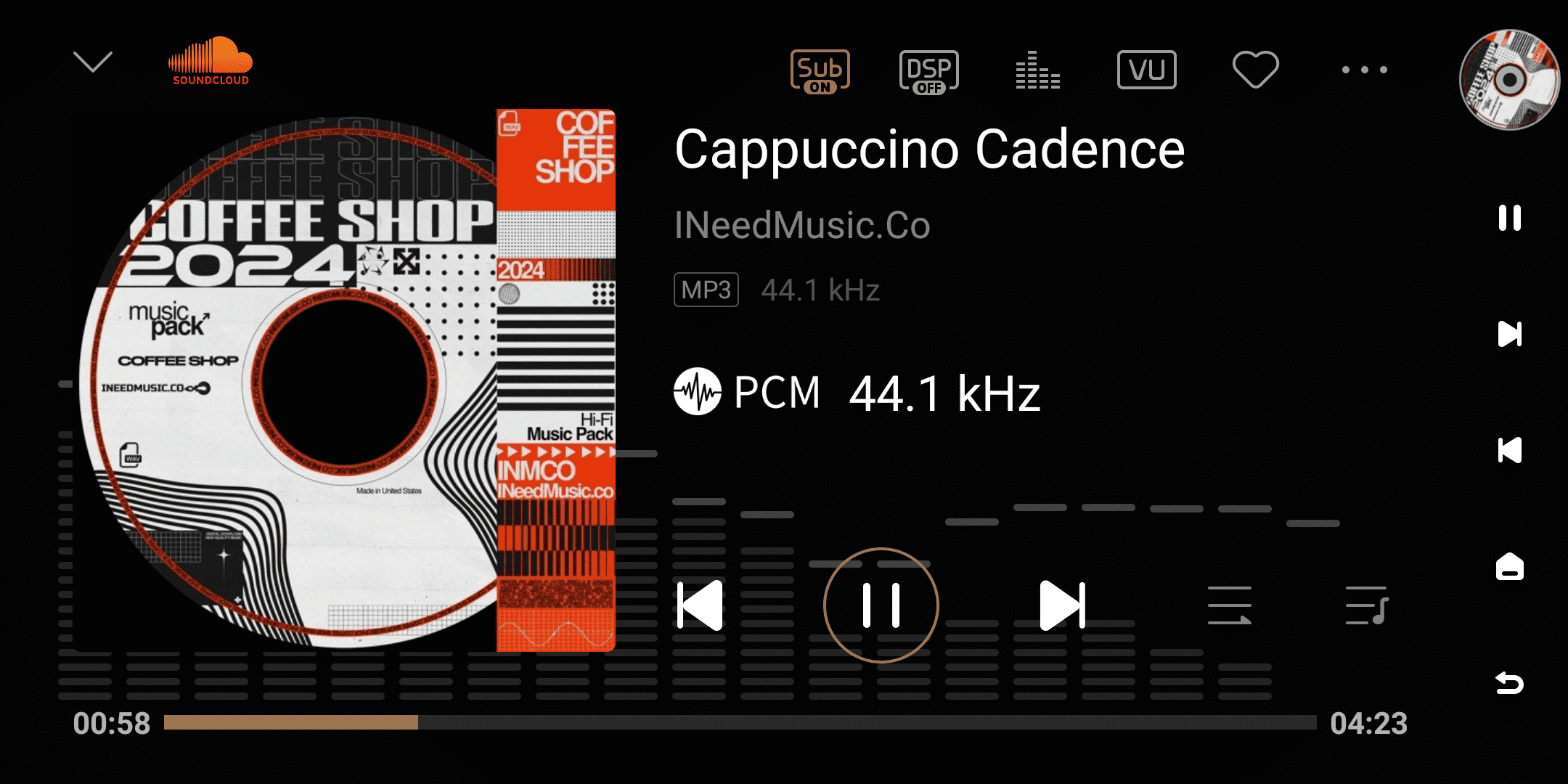
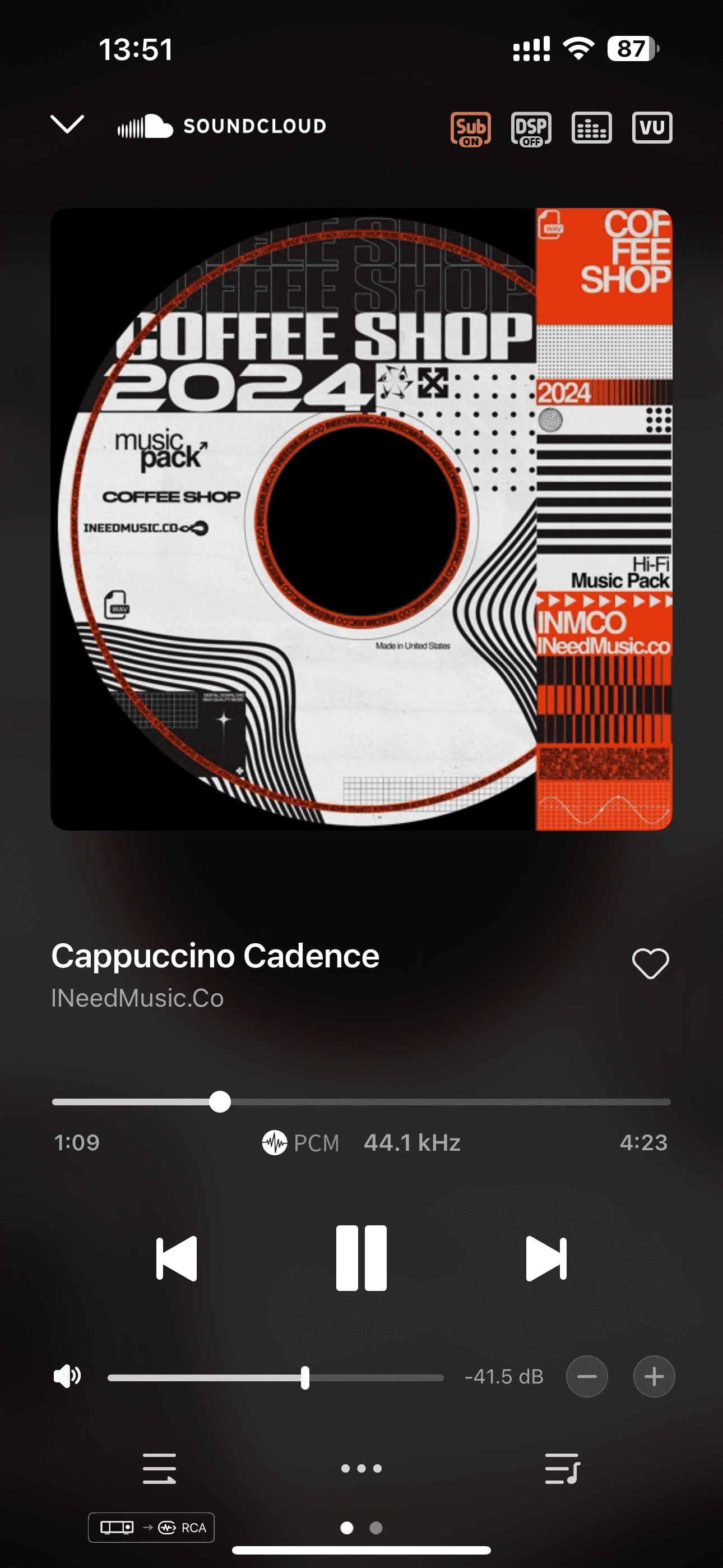
【设备与Eversolo Control 双端展示】